Domain moon-lights.de kaufen?
Wir ziehen mit dem Projekt
moon-lights.de um.
Sind Sie am Kauf der Domain
moon-lights.de interessiert?
domain@kv-gmbh.de · 0541-91531010
Domain moon-lights.de kaufen?
Wie folienmaster übernehmen?
Um Folienmaster zu übernehmen, öffnen Sie zunächst die Präsentation, die den gewünschten Folienmaster enthält. Gehen Sie dann zum Register "Ansicht" und wählen Sie "Folienmaster" aus. Nun können Sie den gewünschten Folienmaster auswählen und auf "Übernehmen" klicken. Dadurch wird der ausgewählte Folienmaster auf alle Folien in Ihrer Präsentation angewendet. Vergessen Sie nicht, Ihre Änderungen zu speichern, bevor Sie die Präsentation schließen. **
Was ist der folienmaster?
Der Folienmaster ist eine Funktion in Präsentationsprogrammen wie Microsoft PowerPoint oder Google Slides, die es ermöglicht, das Design und Layout aller Folien in einer Präsentation zentral zu steuern. Auf dem Folienmaster können Elemente wie Hintergrundfarben, Schriftarten, Logos und Platzhalter für Text und Bilder festgelegt werden. Änderungen, die auf dem Folienmaster vorgenommen werden, werden automatisch auf alle Folien in der Präsentation übertragen. Dies erleichtert die Konsistenz im Design und spart Zeit bei der Gestaltung von Präsentationen. Der Folienmaster kann auch dazu verwendet werden, um Präsentationen ein einheitliches Erscheinungsbild zu verleihen und das Branding eines Unternehmens oder einer Organisation zu stärken. **


Ähnliche Suchbegriffe für Folienmaster
Top-Angebote
Produkte zum Begriff Folienmaster:
-
Nedis SmartLife StimmungslichtDekorative smarte Lampe liefert Wi?Fi-gesteuertes RGB- sowie warm- bis kaltweißes Licht mit Dimmung, App-Steuerung und Unterstützung für Sprachassistenten. Nedis SmartLife Mood LED-Dekorationslampe verbindet sich direkt mit Ihrem Router, ohne Gateway oder Hub, sodass Sie Farben einstellen, Weißlicht von 2700-6500 K abstimmen und die Beleuchtung über die SmartLife App auf Android oder iOS verwalten können. 360 lumen LED-Lichtstrom bei 5 W Leistung RGB plus warm- bis kaltweiße Beleuchtung Dimmsteuerung über die SmartLife App Wi?Fi-Konnektivität für direkte Router-Verbindung Funktioniert mit Google Assistant und Amazon Alexa Zeitpläne und Automatisierung, einschließlich Sonnenaufgang-/Sonnenuntergang-Trigger Rundes Glasdesign mit IP20-Klassifizierung Inklusive EU-Netzadapter und USB?C-Kabel Schaffen Sie die passende Atmosphäre, automatisieren Sie tägliche Routinen und gruppieren Sie sie mit anderen SmartLife-Geräten für einheitliche Smart-Home-Beleuchtung.22,26 €*Versand: 5,99 €Sichere Weiterleitung zum Anbieter
-
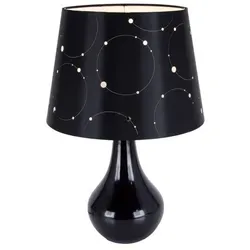
Tischlampe Nachtleuchte Schreibtischlampe LARYSA E14 schwarz 03806Tischlampe Nachtleuchte Schreibtischlampe LARYSA E14 schwarz ⭐⭐⭐⭐⭐ ➡️ LARYSA Tischleuchte ist eine perfekte Lösung für jede Art von Interieur. Die Lampe gibt ein angenehmes und weiches Licht. ➡️ Sein modernes Design wird eine Dekoration des Wohnzimmers, Schlafzimmers oder Wohnzimmers sein. ➡️ Die Verwendung des E14-Gewindes macht die Leuchte extrem vielseitig und ermöglicht die Verwendung der gängigsten Glühbirnen. ➡️ Die Leuchte ist mit einem Handschalter ausgestattet. Technische Daten: ✔️ Farbe: schwarz, ✔️ Spannungsversorgung: 220-240V 50Hz, ✔️ Leistung: 40 W, ✔️ Material: Keramik, rostfreier Stahl, kunststoffverstärktes Gewebe, ✔️ E14 Kappentyp, ✔️ Lichtquelle - LED, ✔️ Abmessungen: 465x305x305 mm. Die Lieferzeit beträgt zwischen 5 und 7 Tagen. Typ Tischlampe Kappentyp E14 Lichtquelle LED Leistung 40 W Spannungversorgung 220-240 V Frequenz 50/60 Hz Schutzklasse IP20 Anwendung Innenbereich Abmessungen 465 x 305 x 305 mm Farbe schwarz Material Keramik, rostfreier Stahl, kunststoffverstärktes Gewebe, zusätzliche Informationen - nicht mit Dimmer verwenden -keine Lichtrichtungssteuerung Zertifikate CE35,89 €*Versand: 5,99 €Sichere Weiterleitung zum Anbieter
-
Knüpfteppich "2 Delfine im Mondlicht"Knüpfteppich "2 Delfine im Mondlicht". Komplettpackung: Anleitung, Garn, Knüpfhaken. Größe: 50 x 74,5 cm. Material: bedruckter Stramin 50 % Baumwolle, 50 % Polyester (ca. 18 Stiche/10 cm), Garnschnittpackungen 100 % Polyacryl.65,00 €*Versand: 4,99 €Sichere Weiterleitung zum Anbieter



-
Wie ändere ich den folienmaster?
Um den Folienmaster in PowerPoint zu ändern, klicke auf die Registerkarte "Ansicht" und wähle dort "Folienmaster" aus. Dort kannst du das Layout, die Schriftarten, Farben und Hintergründe für alle Folien in deiner Präsentation anpassen. Du kannst auch neue Platzhalter hinzufügen oder bestehende löschen. Vergiss nicht, nachdem du deine Änderungen vorgenommen hast, den Folienmaster zu speichern, damit sie auf alle Folien in deiner Präsentation angewendet werden. **
-
Wo finde ich den folienmaster?
Der Folienmaster ist in den meisten Präsentationsprogrammen wie Microsoft PowerPoint oder Google Slides in der Menüleiste oben zu finden. Du kannst auf den Reiter "Ansicht" klicken und dort die Option "Folienmaster" auswählen. Alternativ kannst du auch auf das Symbol für den Folienmaster in der Symbolleiste klicken, falls es dort angezeigt wird. Der Folienmaster ermöglicht es dir, das Design und Layout deiner Präsentation global zu ändern, indem du Einstellungen für Schriftarten, Farben, Hintergründe und Platzhalter festlegst. Wenn du den Folienmaster nicht finden kannst, kannst du auch in der Hilfe-Funktion des Programms nach "Folienmaster" suchen, um genaue Anweisungen zu erhalten. **
-
Wie kann ich folienmaster ändern?
Um den Folienmaster in PowerPoint zu ändern, musst du zuerst auf die Registerkarte "Ansicht" klicken. Dort findest du die Option "Folienmaster". Wenn du darauf klickst, öffnet sich der Folienmaster, in dem du das Layout und das Design der Folien anpassen kannst. Du kannst die Platzierung von Text, Grafiken und anderen Elementen ändern, Hintergrundbilder hinzufügen oder entfernen und Farben und Schriftarten anpassen. Nachdem du deine Änderungen vorgenommen hast, kannst du den Folienmaster speichern und auf alle Folien in deiner Präsentation anwenden. **
-
Für was ist der folienmaster?
Der Folienmaster in Präsentationsprogrammen wie PowerPoint oder Keynote dient dazu, das Design und Layout aller Folien in einer Präsentation einheitlich zu gestalten. Auf dem Folienmaster können Elemente wie Hintergrundfarben, Schriftarten, Logos und Platzhalter für Text und Bilder festgelegt werden. Dies ermöglicht es, schnell und einfach eine konsistente und professionelle Präsentation zu erstellen, ohne jedes einzelne Slide individuell gestalten zu müssen. Durch die Verwendung des Folienmasters wird auch sichergestellt, dass Änderungen am Design der Präsentation einfach und effizient umgesetzt werden können, da sie automatisch auf alle Folien übertragen werden. Insgesamt erleichtert der Folienmaster die Gestaltung und Bearbeitung von Präsentationen und sorgt für ein ansprechendes und professionelles Erscheinungsbild. **

Wo ist der folienmaster PowerPoint?
Der Folienmaster in PowerPoint befindet sich normalerweise im Register "Ansicht" oben in der Menüleiste. Wenn du auf "Ansicht" klickst, erscheint ein Dropdown-Menü, in dem du die Option "Folienmaster" auswählen kannst. Alternativ kannst du auch die Tastenkombination "Alt + Shift + M" verwenden, um direkt zum Folienmaster zu gelangen. Dort kannst du das Layout und das Design deiner Folien anpassen, um ein konsistentes Erscheinungsbild für deine Präsentation zu erstellen. Hast du noch weitere Fragen dazu? **
Wie komme ich zum folienmaster PowerPoint?
Um zum Folienmaster in PowerPoint zu gelangen, musst du zuerst deine Präsentation öffnen. Anschließend klickst du auf die Registerkarte "Ansicht" in der oberen Menüleiste. Dort findest du die Option "Folienmaster". Ein Klick darauf öffnet den Folienmaster, wo du das Layout und das Design deiner Präsentation anpassen kannst. Du kannst hier beispielsweise Hintergrundfarben, Schriftarten und Platzhalter für Texte und Bilder bearbeiten. Nachdem du deine Änderungen vorgenommen hast, kannst du den Folienmaster schließen und deine Präsentation speichern. **
Top-Angebote
Produkte zum Begriff Folienmaster:
-
Webinarvideo: PowerPoint-Workshop 2/4 - Der FolienmasterEine Aufzeichnung des Webinars "PowerPoint Workshop - Der Folienmaster" mit Thomas Dettweiler. Teil 2/4 - Der Folienmaster: Präsentieren Sie im eigenen CI - Erstellen Sie in PowerPoint eigene Vorlagen und Designs. In diesem Webinar zeigen wir Ihnen, wie Sie die einzelnen Folien nach Ihren Ideen/Vorgaben gestalten bzw. erstellen können. Wir entwickeln neue Schablonen, die Sie in Ihren Vortrag einbauen können, zeigen Ihnen die Macht und Möglichkeiten des Folienmasters. Kennt man die Möglichkeiten dieser PowerPoint-Funktion können Sie eine komplette Präsentation mit wenigen Mausklicks komplett umgestalten und modernisieren. Weitere Inhalte Das Grundprinzip Folienmaster Änderung der Standardlayouts (Größe und Position der Platzhalter, Schriftart, Schriftfarbe, Aufzählungszeichen, Fußzeile etc.) Erstellung einer eigenen neuen Schablone/Layout Erstellung eines kompletten Schab...19,00 €*Versand: 0,00 €Sichere Weiterleitung zum Anbieter
-
Uncle Milton - Nachtlicht - Moon in my room Mondlicht Mond Mondphasen LichtUncle Milton Nachtlicht - Moon in my room Erlebe die Magie des Mondes direkt in deinem Kinderzimmer! Mit dem Uncle Milton Moon in My Room Nachtlicht holst du dir die faszinierenden Mondphasen nach Hause. Steuere die Beleuchtung ganz einfach mit der23,99 €*Versand: 5,95 €Sichere Weiterleitung zum Anbieter
-
Nedis SmartLife StimmungslichtDekorative smarte Lampe liefert Wi?Fi-gesteuertes RGB- sowie warm- bis kaltweißes Licht mit Dimmung, App-Steuerung und Unterstützung für Sprachassistenten. Nedis SmartLife Mood LED-Dekorationslampe verbindet sich direkt mit Ihrem Router, ohne Gateway oder Hub, sodass Sie Farben einstellen, Weißlicht von 2700-6500 K abstimmen und die Beleuchtung über die SmartLife App auf Android oder iOS verwalten können. 360 lumen LED-Lichtstrom bei 5 W Leistung RGB plus warm- bis kaltweiße Beleuchtung Dimmsteuerung über die SmartLife App Wi?Fi-Konnektivität für direkte Router-Verbindung Funktioniert mit Google Assistant und Amazon Alexa Zeitpläne und Automatisierung, einschließlich Sonnenaufgang-/Sonnenuntergang-Trigger Rundes Glasdesign mit IP20-Klassifizierung Inklusive EU-Netzadapter und USB?C-Kabel Schaffen Sie die passende Atmosphäre, automatisieren Sie tägliche Routinen und gruppieren Sie sie mit anderen SmartLife-Geräten für einheitliche Smart-Home-Beleuchtung.22,26 €*Versand: 5,99 €Sichere Weiterleitung zum Anbieter
-
Wie folienmaster übernehmen?
Um Folienmaster zu übernehmen, öffnen Sie zunächst die Präsentation, die den gewünschten Folienmaster enthält. Gehen Sie dann zum Register "Ansicht" und wählen Sie "Folienmaster" aus. Nun können Sie den gewünschten Folienmaster auswählen und auf "Übernehmen" klicken. Dadurch wird der ausgewählte Folienmaster auf alle Folien in Ihrer Präsentation angewendet. Vergessen Sie nicht, Ihre Änderungen zu speichern, bevor Sie die Präsentation schließen. **
-
Was ist der folienmaster?
Der Folienmaster ist eine Funktion in Präsentationsprogrammen wie Microsoft PowerPoint oder Google Slides, die es ermöglicht, das Design und Layout aller Folien in einer Präsentation zentral zu steuern. Auf dem Folienmaster können Elemente wie Hintergrundfarben, Schriftarten, Logos und Platzhalter für Text und Bilder festgelegt werden. Änderungen, die auf dem Folienmaster vorgenommen werden, werden automatisch auf alle Folien in der Präsentation übertragen. Dies erleichtert die Konsistenz im Design und spart Zeit bei der Gestaltung von Präsentationen. Der Folienmaster kann auch dazu verwendet werden, um Präsentationen ein einheitliches Erscheinungsbild zu verleihen und das Branding eines Unternehmens oder einer Organisation zu stärken. **
-
Wie ändere ich den folienmaster?
Um den Folienmaster in PowerPoint zu ändern, klicke auf die Registerkarte "Ansicht" und wähle dort "Folienmaster" aus. Dort kannst du das Layout, die Schriftarten, Farben und Hintergründe für alle Folien in deiner Präsentation anpassen. Du kannst auch neue Platzhalter hinzufügen oder bestehende löschen. Vergiss nicht, nachdem du deine Änderungen vorgenommen hast, den Folienmaster zu speichern, damit sie auf alle Folien in deiner Präsentation angewendet werden. **
-
Wo finde ich den folienmaster?
Der Folienmaster ist in den meisten Präsentationsprogrammen wie Microsoft PowerPoint oder Google Slides in der Menüleiste oben zu finden. Du kannst auf den Reiter "Ansicht" klicken und dort die Option "Folienmaster" auswählen. Alternativ kannst du auch auf das Symbol für den Folienmaster in der Symbolleiste klicken, falls es dort angezeigt wird. Der Folienmaster ermöglicht es dir, das Design und Layout deiner Präsentation global zu ändern, indem du Einstellungen für Schriftarten, Farben, Hintergründe und Platzhalter festlegst. Wenn du den Folienmaster nicht finden kannst, kannst du auch in der Hilfe-Funktion des Programms nach "Folienmaster" suchen, um genaue Anweisungen zu erhalten. **
Ähnliche Suchbegriffe für Folienmaster
-
Tischlampe Nachtleuchte Schreibtischlampe LARYSA E14 schwarz 03806Tischlampe Nachtleuchte Schreibtischlampe LARYSA E14 schwarz ⭐⭐⭐⭐⭐ ➡️ LARYSA Tischleuchte ist eine perfekte Lösung für jede Art von Interieur. Die Lampe gibt ein angenehmes und weiches Licht. ➡️ Sein modernes Design wird eine Dekoration des Wohnzimmers, Schlafzimmers oder Wohnzimmers sein. ➡️ Die Verwendung des E14-Gewindes macht die Leuchte extrem vielseitig und ermöglicht die Verwendung der gängigsten Glühbirnen. ➡️ Die Leuchte ist mit einem Handschalter ausgestattet. Technische Daten: ✔️ Farbe: schwarz, ✔️ Spannungsversorgung: 220-240V 50Hz, ✔️ Leistung: 40 W, ✔️ Material: Keramik, rostfreier Stahl, kunststoffverstärktes Gewebe, ✔️ E14 Kappentyp, ✔️ Lichtquelle - LED, ✔️ Abmessungen: 465x305x305 mm. Die Lieferzeit beträgt zwischen 5 und 7 Tagen. Typ Tischlampe Kappentyp E14 Lichtquelle LED Leistung 40 W Spannungversorgung 220-240 V Frequenz 50/60 Hz Schutzklasse IP20 Anwendung Innenbereich Abmessungen 465 x 305 x 305 mm Farbe schwarz Material Keramik, rostfreier Stahl, kunststoffverstärktes Gewebe, zusätzliche Informationen - nicht mit Dimmer verwenden -keine Lichtrichtungssteuerung Zertifikate CE35,89 €*Versand: 5,99 €Sichere Weiterleitung zum Anbieter
-
Knüpfteppich "2 Delfine im Mondlicht"Knüpfteppich "2 Delfine im Mondlicht". Komplettpackung: Anleitung, Garn, Knüpfhaken. Größe: 50 x 74,5 cm. Material: bedruckter Stramin 50 % Baumwolle, 50 % Polyester (ca. 18 Stiche/10 cm), Garnschnittpackungen 100 % Polyacryl.65,00 €*Versand: 4,99 €Sichere Weiterleitung zum Anbieter
-
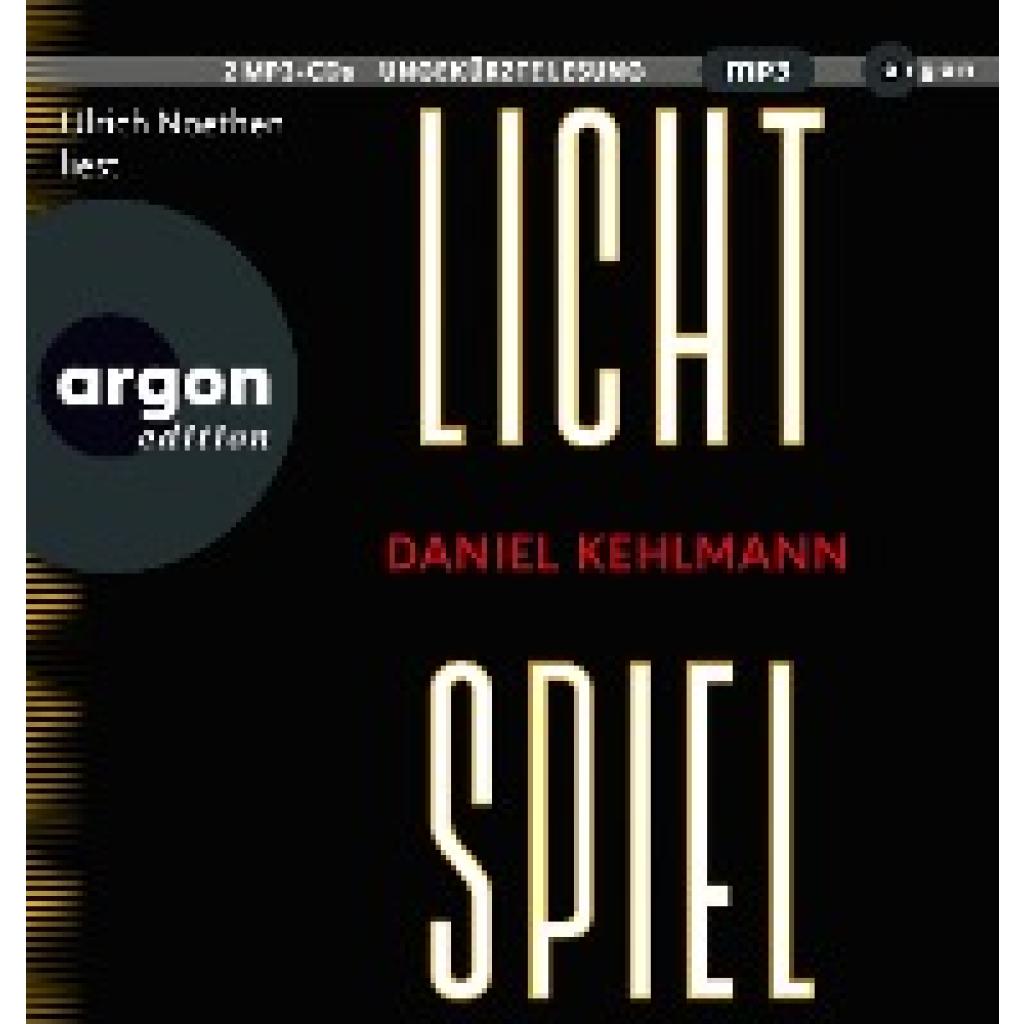
Kehlmann, Daniel: LichtspielLichtspiel , Roman , Wellenadapter & Reduzierhülsen > Mechanische Antriebstechnik , Erscheinungsjahr: 20231010, Produktform: Software, Inhalt/Anzahl: 2, Autoren: Kehlmann, Daniel, Vorleser: Noethen, Ulrich, Themenüberschrift: FICTION / Places / Europe, Keyword: Film; Filmgeschichte; Kinogeschichte; Drittes Reich; Zweiter Weltkrieg; Nationalsozialismus; Georg Wilhelm Pabst; Regisseur; Exil; Ufa; Künstlerbiografie; Teufelspakt; Kino; Hollywood; Film im 3. Reich; moralische Kompromisse; 1920er Jahre; Filmemacher im Nationalsozialismus; Shoah; G.W.Pabst; Greta Garbo; Flucht; Rückkehr; Emigration; Babelsberg; Joseph Goebbels; Ostmark; Stummfilm; Weltliteratur; Spiegel Bestseller 2023, Fachschema: Österreich / Roman, Erzählung, Mundart, Comic, Humor~Berlin / Roman, Erzählung, Lyrik, Essay~Film / Hollywood~Hollywood~Zwischenkriegszeit / Roman, Erzählung~Weltkrieg 1939/45 / Roman, Erzählung~Hörbuch / Biografie, Brief, Erinnerung, Tagebuch, Fachkategorie: Moderne und zeitgenössische Belletristik~Historischer Roman~Belletristik: Themen, Stoffe, Motive: Psychologisches Innenleben~Erzählerisches Thema: Identität / Zugehörigkeit~Belletristik: Themen, Stoffe, Motive: Politik~Erzählerisches Thema: Vertreibung, Exil, Migration, Region: Österreich~Berlin~Hollywood, Zeitraum: ca. 1919 bis ca. 1939 (Zwischenkriegszeit)~ca. 1938 bis ca. 1946 (Zeitraum des Zweiten Weltkriegs), Warengruppe: AUDIO/Belletristik/Romane/Erzählungen, Fachkategorie: Biografien: Kunst und Unterhaltung, Sekunden: 739, Text Sprache: ger, UNSPSC: 85234920, Warenverzeichnis für die Außenhandelsstatistik: 85234920, Verlag: Argon Verlag GmbH, Verlag: Argon Verlag GmbH, Verlag: Argon Verlag AVE GmbH, Länge: 147, Breite: 139, Höhe: 10, Gewicht: 104, Produktform: MP3, Genre: Hörbücher, Genre: Hörbuch, Herkunftsland: DEUTSCHLAND (DE), Katalog: Gesamtkatalog, Katalog: LIB_MEDIEN, Katalog: Kennzeichnung von Titeln mit einer Relevanz > 30, Katalog: Lagerartikel, Book on Demand, ausgew. Medienartikel, Relevanz: 0180, Tendenz: +1, Unterkatalog: AK, Unterkatalog: Audio / Video, Unterkatalog: Hörbücher, Unterkatalog: Lagerartikel,24,90 €*Versand: 0,00 €Sichere Weiterleitung zum Anbieter
-
Nedis SmartLife StimmungslichtStehleuchte mit Wi?Fi-smartem Stimmungslicht mit 180 lm RGBIC und Warm- bis Kaltweiß (2700-6500 K) in schlankem Röhren-Design mit App- und Sprachsteuerung. Nedis SmartLife Mood ist eine minimalistische, vertikale LED-Eck-Stehleuchte mit stabilem Metallgehäuse, ausgelegt für indirekte Beleuchtung hinter einem Sofa oder in Raumecken und geeignet für Homeoffice oder Arbeitszimmer. Steuern Sie Helligkeit und Szenen in der SmartLife App, stellen Sie Timer und Zeitpläne ein und nutzen Sie Siri, Google Assistant oder Alexa für Sprachbefehle. Wi?Fi-Steuerung über Nedis SmartLife / Tuya Smart App (iOS & Android) RGBIC + einstellbare Farbtemperatur von 2700 bis 6500 K 12 voreingestellte Szenenmodi mit sanften Farbübergängen (135 LEDs) Dimmbares 10 W LED-Licht mit 180 Lumen Lichtleistung USB-betrieben mit Fernbedienung und enthaltenem Montagezubehör Schaffen Sie jederzeit die passende Atmosphäre - von warmem Umgebungslicht bis zu kühlerem Arbeitslicht - mit automatisierten Zeitplänen, die zu Ihrem Tagesablauf passen.29,72 €*Versand: 5,99 €Sichere Weiterleitung zum Anbieter
-
Wie kann ich folienmaster ändern?
Um den Folienmaster in PowerPoint zu ändern, musst du zuerst auf die Registerkarte "Ansicht" klicken. Dort findest du die Option "Folienmaster". Wenn du darauf klickst, öffnet sich der Folienmaster, in dem du das Layout und das Design der Folien anpassen kannst. Du kannst die Platzierung von Text, Grafiken und anderen Elementen ändern, Hintergrundbilder hinzufügen oder entfernen und Farben und Schriftarten anpassen. Nachdem du deine Änderungen vorgenommen hast, kannst du den Folienmaster speichern und auf alle Folien in deiner Präsentation anwenden. **
-
Für was ist der folienmaster?
Der Folienmaster in Präsentationsprogrammen wie PowerPoint oder Keynote dient dazu, das Design und Layout aller Folien in einer Präsentation einheitlich zu gestalten. Auf dem Folienmaster können Elemente wie Hintergrundfarben, Schriftarten, Logos und Platzhalter für Text und Bilder festgelegt werden. Dies ermöglicht es, schnell und einfach eine konsistente und professionelle Präsentation zu erstellen, ohne jedes einzelne Slide individuell gestalten zu müssen. Durch die Verwendung des Folienmasters wird auch sichergestellt, dass Änderungen am Design der Präsentation einfach und effizient umgesetzt werden können, da sie automatisch auf alle Folien übertragen werden. Insgesamt erleichtert der Folienmaster die Gestaltung und Bearbeitung von Präsentationen und sorgt für ein ansprechendes und professionelles Erscheinungsbild. **
-
Wo ist der folienmaster PowerPoint?
Der Folienmaster in PowerPoint befindet sich normalerweise im Register "Ansicht" oben in der Menüleiste. Wenn du auf "Ansicht" klickst, erscheint ein Dropdown-Menü, in dem du die Option "Folienmaster" auswählen kannst. Alternativ kannst du auch die Tastenkombination "Alt + Shift + M" verwenden, um direkt zum Folienmaster zu gelangen. Dort kannst du das Layout und das Design deiner Folien anpassen, um ein konsistentes Erscheinungsbild für deine Präsentation zu erstellen. Hast du noch weitere Fragen dazu? **
-
Wie komme ich zum folienmaster PowerPoint?
Um zum Folienmaster in PowerPoint zu gelangen, musst du zuerst deine Präsentation öffnen. Anschließend klickst du auf die Registerkarte "Ansicht" in der oberen Menüleiste. Dort findest du die Option "Folienmaster". Ein Klick darauf öffnet den Folienmaster, wo du das Layout und das Design deiner Präsentation anpassen kannst. Du kannst hier beispielsweise Hintergrundfarben, Schriftarten und Platzhalter für Texte und Bilder bearbeiten. Nachdem du deine Änderungen vorgenommen hast, kannst du den Folienmaster schließen und deine Präsentation speichern. **
* Alle Preise verstehen sich inklusive der gesetzlichen Mehrwertsteuer und ggf. zuzüglich Versandkosten. Die Angebotsinformationen basieren auf den Angaben des jeweiligen Shops und werden über automatisierte Prozesse aktualisiert. Eine Aktualisierung in Echtzeit findet nicht statt, so dass es im Einzelfall zu Abweichungen kommen kann. ** Hinweis: Teile dieses Inhalts wurden von KI erstellt.